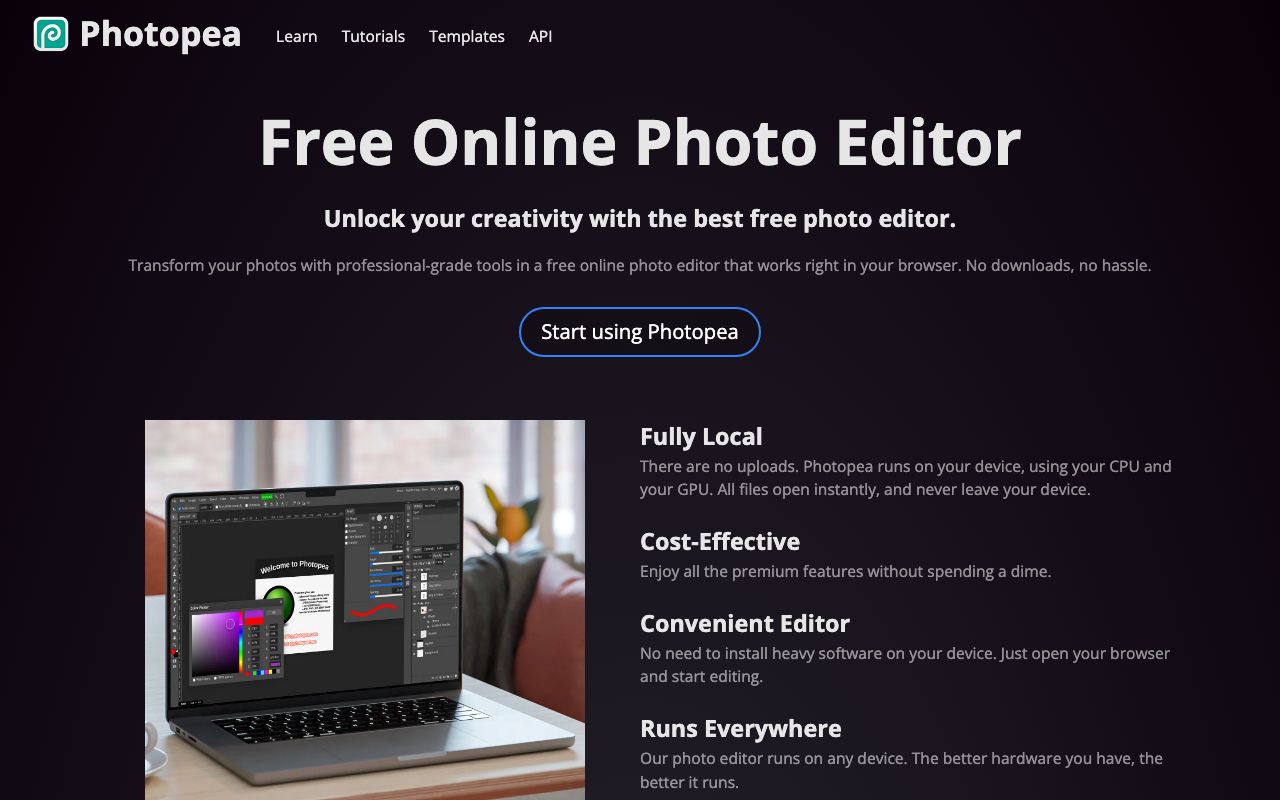
Czym jest Photopea?
Photopea to edytor grafiki i zdjęć działający w całości w przeglądarce internetowej. Nie wymaga instalacji ani konfiguracji – wystarczy otworzyć stronę, wgrać plik i zacząć pracę. Narzędzie pozwala na retuszowanie zdjęć, obróbkę barw, pracę na warstwach oraz eksport gotowych projektów w popularnych formatach. Dla wielu osób jest to wygodna, darmowa alternatywa dla Photoshopa, szczególnie wtedy, gdy trzeba szybko poprawić grafikę na komputerze bez własnego oprogramowania.
W rankingu oprogramowania do edycji zdjęć Photopea plasuje się jako rozwiązanie dla osób, które cenią dostępność i niski próg wejścia. Na platformie G2 ma średnią ocenę 4.6/5 (21 recenzji), a w serwisie Capterra 4.5/5. Trzeba jednak pamiętać, że interfejs nie jest dostępny w języku polskim, co dla części użytkowników może być pewną barierą na starcie.
Kluczowe funkcje
Poniżej najważniejsze możliwości Photopea wynikające z opisu producenta i charakteru tego typu narzędzi:
- Praca w przeglądarce – brak instalacji oznacza, że z edytora skorzystasz na różnych komputerach, bez przenoszenia licencji i bez uprawnień administratora.
- Retusz zdjęć – poprawianie niedoskonałości, korekta fragmentów obrazu i przygotowanie fotografii produktowych czy wizerunkowych.
- Obróbka barw – korekta kolorów, jasności i kontrastu pozwala ujednolicić wygląd zdjęć używanych w sklepie, na stronie czy w social mediach.
- Praca z warstwami – układanie elementów projektu na osobnych warstwach daje kontrolę nad kompozycją i ułatwia późniejsze poprawki.
- Eksport grafik – gotowe pliki możesz zapisać do dalszego wykorzystania w materiałach marketingowych, na stronach i w publikacjach.
- Układ zbliżony do klasycznych edytorów – osoby znające Photoshopa zazwyczaj szybko odnajdują się w układzie narzędzi, co skraca czas nauki.
Szczegółową listę obsługiwanych formatów i narzędzi warto sprawdzić na stronie producenta, ponieważ zakres funkcji bywa rozwijany.
Ile kosztuje Photopea?
Photopea jest dostępna w ramach bezpłatnego planu, co czyni ją bardzo atrakcyjną dla firm o ograniczonym budżecie. Nie wyodrębniono osobnych, nazwanych planów cenowych. W informacjach o produkcie pojawia się także 14-dniowy okres próbny, a jedna z opinii użytkowników wspomina o rozsądnej cenie subskrypcji. Wynika z tego, że obok darmowego dostępu mogą istnieć opcje płatne – aktualny cennik i różnice między wariantami najlepiej sprawdzić bezpośrednio na stronie producenta.
Dla przedsiębiorcy kluczowe jest to, że można zacząć bez żadnych kosztów i na własnym przykładzie ocenić, czy narzędzie pokrywa codzienne potrzeby graficzne.
Photopea – opinie użytkowników: co chwalą, na co narzekają
Zebrane opinie dają średnią ocenę 3.8/5 na podstawie 12 recenzji, czyli wyraźnie niższą niż na G2 czy Capterze. Pokazuje to, że wrażenia użytkowników bywają zróżnicowane i warto samodzielnie przetestować narzędzie.
Co chwalą użytkownicy:
- Darmowy dostęp online jako alternatywa dla Photoshopa – ten motyw powtarza się w pozytywnych komentarzach z oceną 5★.
- Stabilne działanie i rozsądna cena subskrypcji (opinia 4★).
Na co narzekają:
- Problemy z narzędziami kształtów – recenzent oceniający na 1★ opisał, że zaznaczenie kształtu nie współpracuje z wypełnieniem: element znika lub nic się nie dzieje. Chodziło o prostą czynność, czyli przezroczystą, szeroką linię w kształcie owalu, i użytkownik uznał narzędzie za bezużyteczne w tym zastosowaniu.
Warto zaznaczyć, że krytyczna opinia dotyczy jednego, konkretnego scenariusza. Nie musi on dotyczyć każdego użytkownika, ale przy pracy z kształtami i wypełnieniami warto wykonać test jeszcze przed wdrożeniem narzędzia w firmie.
Dla kogo jest Photopea?
Małe firmy i freelancerzy. To naturalna grupa docelowa. Brak kosztów licencji i instalacji sprawia, że Photopea sprawdzi się przy przygotowywaniu grafik do social mediów, prostych retuszach zdjęć produktowych czy szybkich poprawkach materiałów reklamowych.
Średnie firmy (MŚP). Narzędzie może być uzupełnieniem dla zespołów marketingowych, które potrzebują elastycznego edytora dostępnego z każdego komputera. Przy bardziej rozbudowanych procesach graficznych trzeba jednak uwzględnić brak polskiego interfejsu i brak jasnych informacji o funkcjach współpracy zespołowej.
Duże firmy. W korporacjach, gdzie liczą się standaryzacja, zarządzanie dostępami i wsparcie, Photopea będzie raczej narzędziem pomocniczym dla pojedynczych osób niż podstawą działu kreatywnego.
Wady i ograniczenia
- Brak polskiego interfejsu – osoby, które nie znają angielskiego, mogą mieć trudności z nazwami narzędzi i menu.
- Zgłaszane problemy z kształtami i wypełnieniem – użytkownik opisał sytuację, w której nie dało się wypełnić zaznaczonego kształtu, co utrudnia nawet proste zadania.
- Zależność od przeglądarki – praca online oznacza, że wydajność zależy od komputera i połączenia, szczególnie przy dużych plikach.
- Niższa ocena w opiniach zbiorczych – średnia 3.8/5 sugeruje, że nie każdy użytkownik jest w pełni zadowolony.
- Niejasny model płatności – informacje o planach są ograniczone, więc przed zakupem trzeba sprawdzić warunki u producenta.
Jak zacząć z Photopea?
- Otwórz narzędzie w przeglądarce. Nie musisz niczego instalować, więc możesz zacząć od razu. Jeśli zależy Ci na dodatkowych opcjach, sprawdź ofertę płatną i okres próbny (14 dni) na stronie producenta.
- Zapoznaj się z interfejsem. Ponieważ nie ma wersji polskiej, warto przejrzeć menu i skróty klawiszowe. Użytkownikom Photoshopa pójdzie to szybciej.
- Zaimportuj swoje pliki. Wgraj zdjęcia lub projekty, nad którymi pracujesz, i sprawdź, czy warstwy oraz kolory wyświetlają się poprawnie.
- Przetestuj kluczowe scenariusze. Wykonaj typowe dla Twojej firmy zadania, np. retusz zdjęcia produktu i przygotowanie banera, ze szczególną uwagą na kształty i wypełnienia.
- Ustal zasady w zespole. Określ, kto i do jakich zadań korzysta z edytora, w jakich formatach zapisujecie pliki i gdzie przechowujecie wersje źródłowe projektów.
Alternatywy dla Photopea
- Pixlr – również edytor online, wybierz go, jeśli szukasz prostszego narzędzia do szybkich poprawek bez rozbudowanej pracy na warstwach.
- GIMP (GNU Image Manipulation Program) – rozbudowany program instalowany lokalnie; dobry wybór, gdy potrzebujesz pełnej kontroli i pracy bez zależności od przeglądarki.
- Sketchbook – skierowany bardziej do rysowania i szkicowania, więc lepszy dla ilustratorów niż do retuszu zdjęć.
- Smallpdf i PDF24 Tools – to narzędzia skoncentrowane na dokumentach PDF; wybierz je, gdy Twoje potrzeby dotyczą przetwarzania plików PDF, a nie edycji zdjęć.
Podsumowanie
Photopea to praktyczne rozwiązanie dla osób, które potrzebują darmowego edytora graficznego dostępnego z poziomu przeglądarki. Mocnymi stronami są brak instalacji, bezpłatny dostęp, praca na warstwach i znajomy układ narzędzi. Dobre oceny na G2 (4.6/5) i Capterze (4.5/5) potwierdzają, że wielu użytkowników jest zadowolonych. Minusy to brak polskiego interfejsu oraz zgłaszane problemy z narzędziami kształtów, a także niższa średnia ocen w zebranych opiniach.
Ocena redakcji: 7.5/10. Polecamy Photopea małym firmom, freelancerom i zespołom marketingowym jako wygodne narzędzie do codziennej obróbki grafik. Przed wdrożeniem warto jednak samodzielnie przetestować kluczowe dla siebie funkcje, a w bardziej wymagających projektach rozważyć mocniejsze alternatywy.