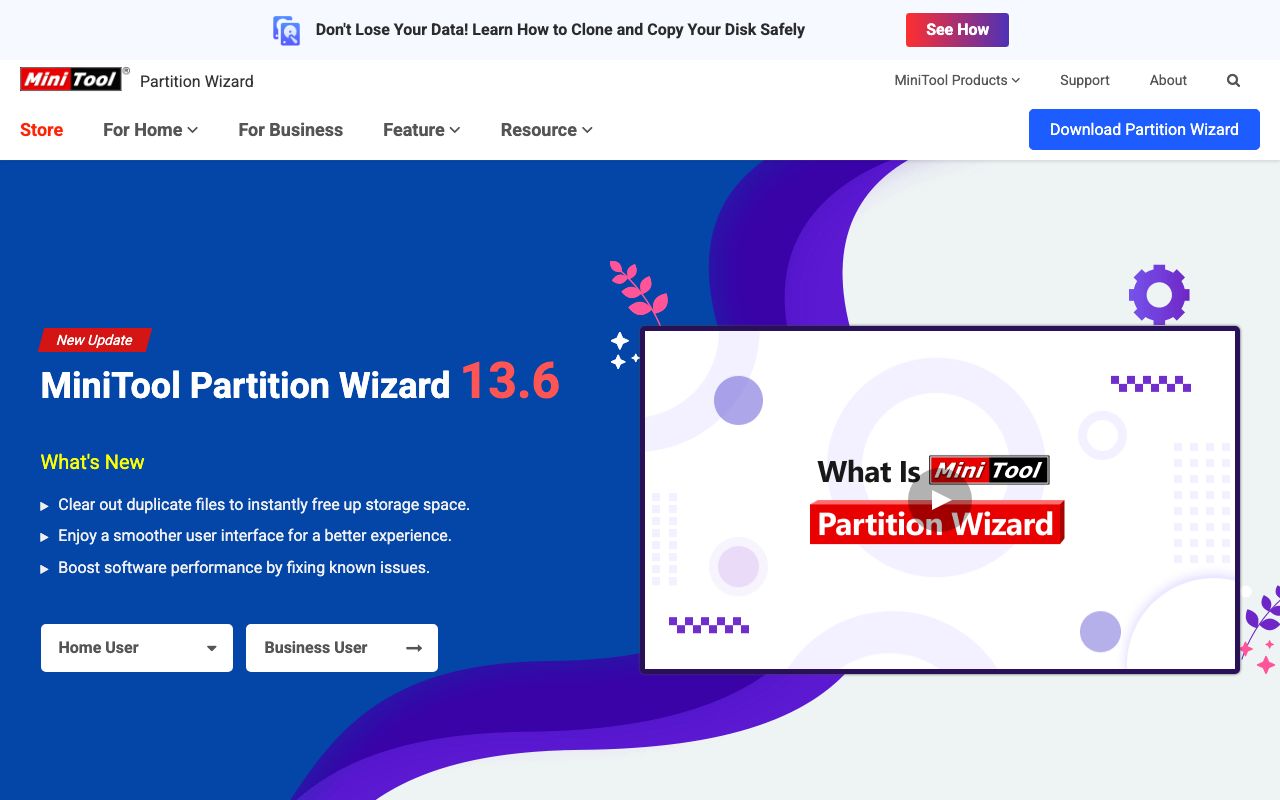
Czym jest MiniTool Partition Wizard?
MiniTool Partition Wizard to program do zarządzania dyskami i partycjami w systemie Windows. Służy do zadań, z którymi wbudowane narzędzie „Zarządzanie dyskami" radzi sobie słabo lub wcale: zmiany rozmiaru, scalania i przesuwania partycji oraz rozszerzania dysku systemowego. Wielu użytkowników sięga po niego właśnie wtedy, gdy na dysku C: kończy się miejsce, a wolna przestrzeń nie sąsiaduje z partycją systemową.
Program jest oceniany wysoko w serwisach recenzenckich: 4.4/5 na G2 (56 recenzji) oraz 4.7/5 na Capterze. Producent oferuje 14-dniowy okres próbny, a cena jest ustalana na zapytanie. Interfejs nie jest dostępny w języku polskim, co warto uwzględnić przy wdrożeniu w firmie, w której pracownicy nie znają angielskiego.
Kluczowe funkcje
Poniżej zestawiamy możliwości, które wynikają z charakteru programu i opinii użytkowników. Pełną i aktualną listę funkcji w poszczególnych edycjach znajdziesz na stronie producenta.
- Scalanie partycji – użytkownicy chwalą, że łączenie dwóch partycji przebiega bezproblemowo i jest bardzo proste.
- Rozszerzanie partycji – jedna z opinii opisuje skuteczne powiększenie dysku C:, mimo że wolne miejsce nie było ciągłe. To typowy scenariusz, w którym narzędzie systemowe zawodzi.
- Zarządzanie dyskami – program jest opisywany jako dobrze zorganizowana i szybka alternatywa dla wbudowanego narzędzia Windows.
- Prosty interfejs – operacje można zaplanować w kreatorze i zastosować dopiero po zatwierdzeniu, co ogranicza ryzyko pomyłek.
- Wersja próbna – 14 dni na sprawdzenie programu przed decyzją o zakupie.
Jeśli potrzebujesz konkretnych funkcji, np. migracji systemu na nowy dysk, konwersji między stylami partycji czy odzyskiwania danych, sprawdź ich dostępność w wybranej edycji u producenta.
Ile kosztuje MiniTool Partition Wizard?
Cena programu jest ustalana na zapytanie, a w naszym zestawieniu nie ma opisanych planów cenowych. Aktualny cennik i dostępne licencje, także dla firm, znajdziesz na stronie producenta. Dla zespołów warto zapytać o licencje wielostanowiskowe i warunki użytkowania komercyjnego.
Jedna z opinii krytycznych wspomina o kwocie rzędu 60 USD wyświetlanej po kliknięciu funkcji w wersji darmowej. Traktuj to jako orientacyjną wskazówkę od użytkownika, a nie oficjalny cennik, który może się zmieniać. Do dyspozycji jest też 14-dniowy okres próbny, który pozwala przetestować program na własnym sprzęcie.
MiniTool Partition Wizard – opinie użytkowników
Zebraliśmy cztery opinie ze średnią 4.0/5. To mała próba, więc wnioski mają charakter orientacyjny, ale rysuje się dość czytelny obraz.
Co chwalą użytkownicy
- Prostota – scalenie dwóch partycji opisano jako „takie proste w użyciu".
- Przewaga nad narzędziem Windows – program jest uznawany za szybszy, lepiej zorganizowany i o wiele wygodniejszy od wbudowanego Zarządzania dyskami.
- Realna możliwość przetestowania – jeden z użytkowników porównywał kilka podobnych narzędzi. Konkurencja pozwalała pobrać program, ale blokowała wszystko do czasu zakupu. MiniTool pozwolił mu faktycznie wykonać operację i rozszerzyć dysk C: bez ciągłej przestrzeni.
Na co narzekają
- Ograniczenia wersji darmowej – recenzent z oceną 1★ twierdzi, że w wersji „free" można skonfigurować operacje, ale przy próbie ich wykonania program żąda opłaty. Nazwał to „trashware".
Opinie są więc rozbieżne właśnie w kwestii tego, co można zrobić bez płacenia. Zakres darmowych funkcji bywa zmieniany, dlatego przed zakupem sprawdź go w praktyce.
Dla kogo jest MiniTool Partition Wizard?
Małe firmy
To naturalny wybór dla mikrofirm i jednoosobowych działalności, w których komputerami zajmuje się właściciel lub pracownik bez wykształcenia informatycznego. Prosty kreator pozwala poradzić sobie z brakiem miejsca na dysku C: bez wzywania serwisu. Brak polskiego interfejsu bywa tu drobną niedogodnością.
Średnie firmy (MŚP)
Dla działów IT w MŚP program może być wygodnym narzędziem pomocniczym przy obsłudze stanowisk. Przed zakupem należy jednak wyjaśnić z producentem kwestie licencjonowania na wiele komputerów oraz użytku komercyjnego, ponieważ cena jest ustalana indywidualnie.
Duże firmy
W dużych organizacjach zarządzanie dyskami zwykle odbywa się centralnie, za pomocą narzędzi do automatyzacji i wdrażania obrazów systemu. MiniTool Partition Wizard może się przydać administratorom do pojedynczych, nietypowych przypadków, ale nie zastąpi rozwiązań klasy enterprise. Nie mamy informacji, by program oferował zaawansowane zarządzanie flotą urządzeń.
Wady i ograniczenia
- Brak polskiego interfejsu – mniej wygodne dla osób, które nie czują się pewnie w języku angielskim, szczególnie przy operacjach na partycjach, gdzie pomyłka kosztuje.
- Nieprzejrzysty cennik – cena na zapytanie utrudnia porównanie kosztów z konkurencją i zaplanowanie budżetu.
- Ograniczona wersja darmowa – część użytkowników odczuwa frustrację, gdy po skonfigurowaniu operacji program wymaga zakupu licencji.
- Wąska specjalizacja – to narzędzie do dysków i partycji, nie kompleksowy pakiet do administracji systemami.
- Ryzyko operacji na partycjach – jak przy każdym takim programie, przed zmianami trzeba wykonać kopię zapasową danych, bo awaria zasilania w trakcie operacji może uszkodzić dane.
- Ograniczona liczba opinii – próba czterech recenzji nie pozwala na pewne wnioski o stabilności w długim okresie.
Jak zacząć z MiniTool Partition Wizard?
- Pobierz wersję próbną. Instalator znajdziesz na stronie producenta. Okres próbny trwa 14 dni, więc zaplanuj testy tak, by w tym czasie sprawdzić wszystkie potrzebne scenariusze.
- Zrób kopię zapasową. Przed jakąkolwiek zmianą partycji zabezpiecz ważne dane na zewnętrznym nośniku lub w chmurze.
- Zapoznaj się z układem dysku. Po uruchomieniu zobaczysz listę dysków i partycji. Sprawdź, gdzie znajduje się wolna przestrzeń i które partycje chcesz zmienić.
- Zaplanuj operację. Wybierz np. scalenie lub rozszerzenie partycji i sprawdź, czy dana funkcja jest dostępna bez zakupu licencji, by uniknąć niespodzianki w trakcie pracy.
- Zatwierdź i poczekaj. Wykonaj zaplanowane zmiany, nie wyłączając komputera. W przypadku laptopa podłącz zasilacz.
- Zweryfikuj wynik. Upewnij się, że system uruchamia się poprawnie, a dane są na miejscu.
- Zdecyduj o licencji. Jeśli program spełnia oczekiwania, skontaktuj się z producentem w sprawie wyceny. Przy większej liczbie stanowisk zapytaj o licencje firmowe.
W przypadku zespołów ustal wewnętrzną procedurę: kto może zmieniać partycje, jak wykonuje się kopie i jak dokumentuje zmiany. Ze względu na brak polskiej wersji warto przygotować krótką instrukcję z opisem najczęstszych operacji.
Alternatywy dla MiniTool Partition Wizard
W naszym rankingu nie mamy obecnie bezpośrednich konkurentów tego programu, dlatego nie zestawiamy konkretnych produktów. Podstawową alternatywą jest wbudowane narzędzie Zarządzanie dyskami w Windows, które jest darmowe, ale według użytkowników wyraźnie mniej wygodne i ograniczone, np. przy rozszerzaniu partycji bez sąsiadującej wolnej przestrzeni. Warto je wypróbować najpierw, jeśli Twoje potrzeby są proste.
Rynek oferuje też inne programy do partycjonowania dysków, zarówno płatne, jak i darmowe. Porównując je, zwróć uwagę na zakres funkcji w wersji bezpłatnej, politykę licencyjną dla firm i dostępność polskiego interfejsu.
Podsumowanie
MiniTool Partition Wizard to skuteczne i łatwe w obsłudze narzędzie do pracy z partycjami. Wysokie oceny na G2 (4.4/5) i Capterze (4.7/5) oraz pochlebne opinie o scalaniu i rozszerzaniu partycji potwierdzają, że dobrze radzi sobie z zadaniami, które przerastają narzędzie systemowe Windows. Minusy to brak polskiego interfejsu, cena na zapytanie i kontrowersje wokół ograniczeń wersji darmowej.
Ocena redakcji: 8/10. Polecamy go małym firmom i administratorom, którzy potrzebują prostego narzędzia do okazjonalnych operacji na dyskach. Skorzystaj z 14-dniowego okresu próbnego, przetestuj interesującą Cię operację i dopiero potem kup licencję. Pamiętaj o kopii zapasowej danych przed każdą zmianą.