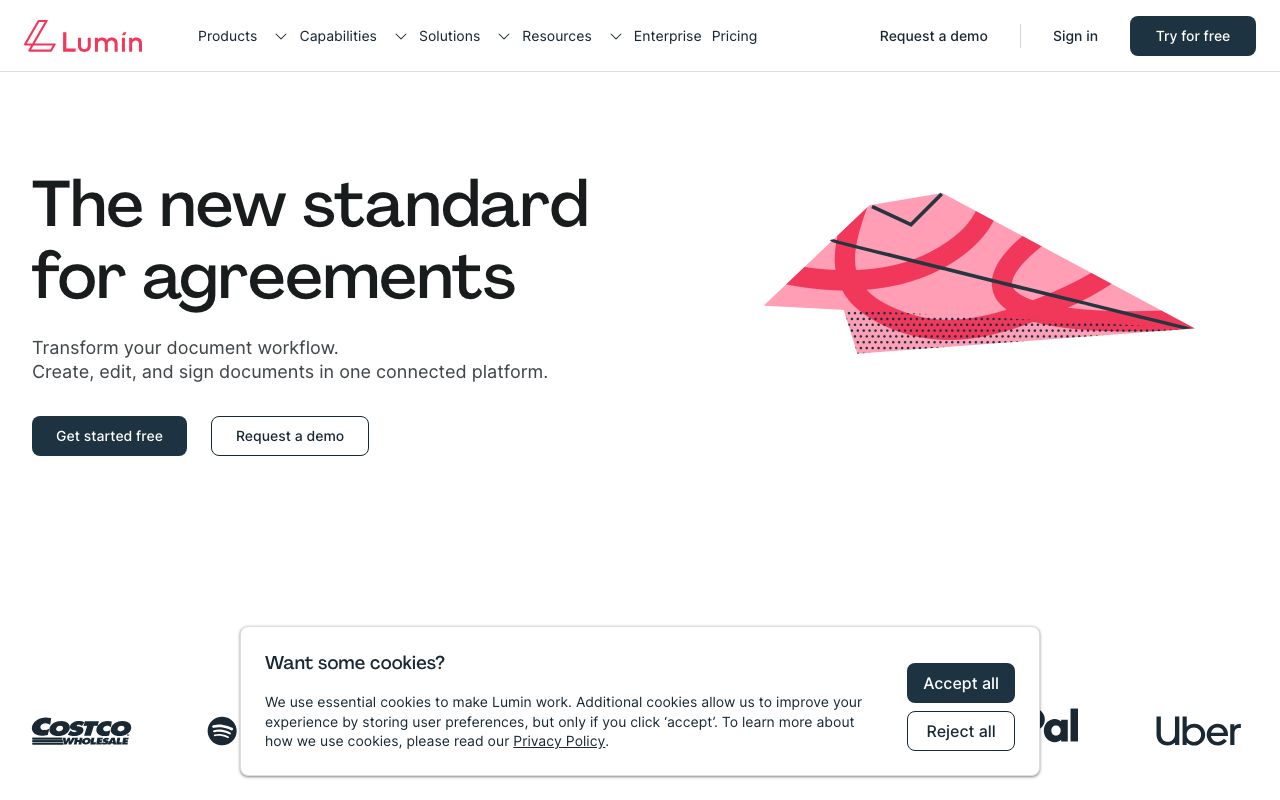
Czym jest Lumin PDF?
Lumin PDF to chmurowe narzędzie do pracy z dokumentami PDF, które pozwala przeglądać, edytować, komentować i podpisywać pliki bezpośrednio w przeglądarce. Zamiast instalować ciężki program na każdym komputerze, firma otwiera dokumenty w sieci i współpracuje nad nimi z zespołem, klientami lub partnerami. Taki model dobrze wpisuje się w pracę zdalną i hybrydową, w której pliki krążą między wieloma osobami i urządzeniami.
Na tle klasycznych edytorów PDF Lumin wyróżnia nacisk na współpracę i integrację z popularnymi usługami chmurowymi, takimi jak Google Drive. Produkt cieszy się dobrą renomą na platformach recenzenckich: na G2 ma ocenę 4,5/5 przy 815 recenzjach, a na Capterze 4,7/5. Warto jednak pamiętać, że interfejs nie jest dostępny w języku polskim, co może mieć znaczenie dla mniej zaawansowanych językowo zespołów.
Kluczowe funkcje
Poniżej opisujemy możliwości, które w ogólnym ujęciu kojarzone są z Lumin PDF. Szczegółowy zakres funkcji w poszczególnych planach warto sprawdzić na stronie producenta, bo może się zmieniać.
- Edycja dokumentów PDF w przeglądarce – możliwość wprowadzania poprawek w plikach bez instalowania oprogramowania na komputerze, co upraszcza wdrożenie w firmie.
- Komentowanie i adnotacje – zaznaczanie fragmentów, dodawanie uwag i odpowiedzi, co ułatwia wspólną weryfikację umów, ofert czy raportów.
- Współpraca zespołowa – wiele osób może pracować nad tym samym dokumentem, bez przesyłania kolejnych wersji mailem.
- Podpisywanie dokumentów – narzędzia do składania podpisu elektronicznego, przydatne przy umowach i zatwierdzaniu dokumentów. Przed użyciem w kontekście prawnym sprawdź, czy dany rodzaj podpisu spełnia wymogi obowiązujące w Polsce i UE.
- Integracja z chmurą – współpraca z usługami takimi jak Google Drive, dzięki czemu dokumenty można otwierać i zapisywać w miejscu, w którym i tak są przechowywane.
- Dostęp z różnych urządzeń – praca w przeglądarce sprawia, że ten sam dokument otworzysz na komputerze służbowym, prywatnym laptopie czy w podróży.
Ile kosztuje Lumin PDF?
Ceny Lumin PDF zaczynają się od około 36 PLN miesięcznie i sięgają około 77 PLN miesięcznie, w zależności od wybranego wariantu subskrypcji. Producent oferuje 14-dniowy okres próbny, który pozwala sprawdzić, czy narzędzie pasuje do codziennych procesów w firmie, zanim zdecydujesz się na płatny plan.
Nie podajemy szczegółowej rozpiski planów, ponieważ producent może zmieniać nazwy i zakres pakietów, a także oferować inne warunki przy płatności rocznej lub dla większych zespołów. Aktualny cennik znajdziesz na stronie producenta. Przy kalkulacji kosztów warto uwzględnić liczbę użytkowników oraz to, czy cena dotyczy jednej osoby, czy całego zespołu.
Lumin PDF – opinie użytkowników: co chwalą, na co narzekają
Zebrane opinie są nieliczne (cztery, ze średnią 4,0/5), dlatego traktujemy je jako uzupełnienie znacznie szerszych ocen z G2 i Capterry, a nie podstawę oceny produktu. Użytkownicy, którzy wystawili najwyższe noty, chwalą przede wszystkim ogólne wrażenia z korzystania z aplikacji i jej użyteczność. Pojawiają się krótkie stwierdzenia, że narzędzie jest przydatne i warte polecenia, co sugeruje, że w podstawowych zastosowaniach spełnia oczekiwania.
Krytyczny głos dotyczy synchronizacji większych plików. Jeden z użytkowników zgłosił błędy przy próbie synchronizacji dużych dokumentów PDF z Google Drive i ocenił produkt na 1/5. Jeśli w Twojej firmie krążą ciężkie pliki, na przykład skany, projekty techniczne czy rozbudowane katalogi, ten wątek warto sprawdzić podczas okresu próbnego. Jedna opinia nie przesądza o jakości, ale wskazuje obszar do przetestowania.
Dla kogo jest Lumin PDF?
Małe firmy i freelancerzy – to naturalna grupa docelowa. Niski koszt miesięczny, brak instalacji i prosty dostęp z przeglądarki sprawiają, że narzędzie można wdrożyć w jeden dzień, bez udziału działu IT. Sprawdzi się przy obiegu ofert, umów i formularzy.
Małe i średnie przedsiębiorstwa – zespoły pracujące zdalnie lub hybrydowo skorzystają z funkcji współpracy i komentowania. Warto jednak przetestować wydajność przy typowych dla firmy plikach i upewnić się, że integracja z używanym systemem przechowywania dokumentów działa stabilnie.
Duże firmy – tu rekomendujemy ostrożność. Organizacje z rozbudowanymi wymaganiami bezpieczeństwa, audytu i zgodności muszą sprawdzić u producenta, jakie oferuje zabezpieczenia i warunki dla większych wdrożeń. Brak polskiego interfejsu może też utrudnić szkolenie szerokiej grupy pracowników.
Wady i ograniczenia
- Brak polskiego interfejsu – aplikacja nie jest dostępna po polsku, co może spowalniać adaptację wśród pracowników słabiej znających angielski.
- Zgłaszane problemy z dużymi plikami – jedna z opinii wskazuje na błędy podczas synchronizacji dużych dokumentów z Google Drive, co może być istotne przy pracy z ciężkimi plikami.
- Model subskrypcyjny – stała opłata miesięczna oznacza koszt ciągły, który przy większej liczbie użytkowników może przewyższyć jednorazowy zakup klasycznego programu.
- Praca w przeglądarce – wygodna, ale zależna od połączenia z internetem i wydajności przeglądarki; przy dużych dokumentach bywa mniej komfortowa niż aplikacja desktopowa.
- Niejasny zakres planów – rozpiętość cen sugeruje różnice między wariantami, więc przed zakupem trzeba dokładnie sprawdzić, które funkcje są w danym pakiecie.
Jak zacząć z Lumin PDF?
- Załóż konto i uruchom okres próbny. Skorzystaj z 14-dniowego trialu na stronie producenta. Przez ten czas przetestuj narzędzie na realnych dokumentach, a nie na przykładowych plikach.
- Skonfiguruj podstawy. Ustaw preferencje konta, dane do podpisu i sposób przechowywania plików. Jeśli korzystasz z Google Drive, od razu połącz konto i sprawdź, jak działa otwieranie i zapisywanie dokumentów.
- Zaimportuj dokumenty. Wgraj kilka typowych plików: krótką umowę, ofertę i jeden duży dokument. Test ciężkiego pliku pozwoli zweryfikować, czy synchronizacja działa stabilnie w Twoim środowisku.
- Zaproś zespół. Dodaj 2–3 osoby, które na co dzień pracują na PDF-ach, i przećwiczcie wspólne komentowanie oraz podpisywanie. Ustalcie proste zasady nazewnictwa i obiegu dokumentów.
- Oceń i zdecyduj. Pod koniec okresu próbnego porównaj, ile czasu oszczędzacie, i wybierz plan dopasowany do liczby użytkowników oraz potrzebnych funkcji.
Alternatywy dla Lumin PDF
Na tym etapie nie zestawiamy Lumin PDF z konkretnymi konkurentami z naszego rankingu. Wybierając narzędzie do PDF, warto porównać je z innymi edytorami działającymi w chmurze oraz klasycznymi programami desktopowymi. Jeśli priorytetem jest polski interfejs, rozważ rozwiązania z lokalizacją. Gdy pracujesz na bardzo dużych plikach lub potrzebujesz pracy offline, lepszym wyborem może być aplikacja instalowana na komputerze.
Podsumowanie
Lumin PDF to rozsądna propozycja dla małych firm i zespołów, które potrzebują prostego, chmurowego narzędzia do edycji, komentowania i podpisywania dokumentów. Wysokie oceny na G2 (4,5/5) i Capterze (4,7/5), przystępna cena od 36 do 77 PLN miesięcznie oraz 14-dniowy okres próbny sprawiają, że ryzyko wypróbowania jest niewielkie. Minusem są brak polskiego interfejsu i sygnalizowane problemy z synchronizacją dużych plików.
Ocena redakcji: 7,5/10. Polecamy go zespołom, które pracują na standardowych dokumentach i cenią wygodę przeglądarki. Jeśli na co dzień operujesz dużymi plikami lub potrzebujesz polskiej wersji językowej, przetestuj narzędzie dokładnie w trakcie okresu próbnego, zanim zdecydujesz się na subskrypcję.